
Introducción
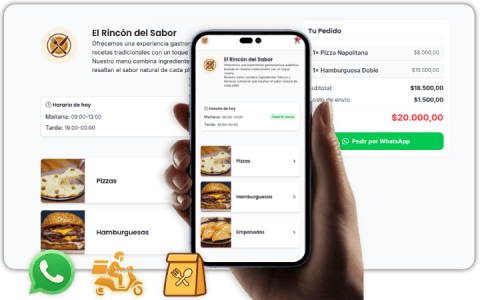
Digitalizar tu carta ya no es opcional: es una forma económica y rápida de mejorar la experiencia del cliente, reducir errores en pedidos y aumentar las ventas. En esta guía práctica te explico paso a paso cómo crear un menú digital profesional, optimizado para móviles y listo para recibir pedidos por WhatsApp — usando MenuYa, una solución diseñada para restaurantes que quieren empezar hoy mismo, sin complicaciones y con plan gratis.
¿Por qué necesitas un menú digital?
Accesible desde cualquier móvil
Tus clientes escanean un QR o abren un enlace y ven la carta al instante.
Pedidos más rápidos y claros
Un botón que abra WhatsApp con mensaje prellenado reduce llamadas y errores.
Actualizaciones en tiempo real
Cambia precios, platos o disponibilidad sin reimprimir.
Mejor presentación
Fotos, descripciones y suplementos que aumentan la probabilidad de venta.
Aumento de conversión
CTA claros (pedir, reservar, ver promociones) convierten visitas en pedidos.
Antes de empezar: qué necesitas tener listo
- Fotos de los platosMínimo 1 por plato — 800–1200 px
- Nombre y descripción1–2 líneas que expliquen el plato
- Precio y categoríaEntradas, principales, postres, bebidas
- Opciones y complementosEj.: + queso, sin cebolla
- Número de WhatsAppIdeal: WhatsApp Business
Paso 1 — Regístrate en MenuYa
Ve a menuya.online y haz clic en Empezar gratis o Registrarse. Puedes registrarte con Google o con email y contraseña. En este último caso, recibirás un correo de confirmación para activar tu cuenta.
Una vez creada la cuenta, ingresa al panel de administración y completa el perfil de tu restaurante: nombre del local, logo, breve descripción, costo de delivery y número de WhatsApp para recibir pedidos.
Consejo: usa el número de WhatsApp Business del restaurante para aprovechar etiquetas y respuestas rápidas.
Paso 2 — Estructura tu carta
Dentro del panel de MenuYa organiza tu menú en categorías (ej.: Entradas, Pizzas, Pastas, Bebidas). Lo ideal es mantener entre 5–8 categorías para no saturar la vista en dispositivos móviles.
En cada categoría añade los platos con: nombre, descripción corta, precio y foto. Esto asegura que los clientes encuentren lo que buscan de forma clara y rápida.
Buenas prácticas de contenido
- Nombres claros y atractivos: evita tecnicismos que confundan.
- Descripciones de 1–2 líneas que vendan el plato.
- Imágenes con buena iluminación; si no tienes fotos profesionales, usa tomas simples pero nítidas.
Paso 3 — Configura toppings y extras
Si un plato permite toppings o extras, configúralos de forma sencilla. Puedes organizarlos por categorías (ej.: salsas, acompañamientos, bebidas) o dejarlos sin clasificar. Establece un máximo de elecciones por categoría si es necesario (ej.: hasta 2 salsas). Cada ítem puede tener un precio adicional o ser gratis, según tu menú. El sistema calcula el total automáticamente para tus clientes.
Paso 4 — Prepara el flujo de pedidos por WhatsApp
En MenuYa configura el botón de pedido por WhatsApp: asocia el número del restaurante y define un mensaje prellenado (ej.: “Hola, quiero pedir: 1x Pizza Napolitana (mediana). Nombre: ___, Domicilio: ___”). Comprueba que al pulsar el botón desde un móvil se abra WhatsApp con el texto correcto.
Paso 5 — Diseña y publica la página del menú (enlace + QR)
Revisa la vista previa móvil que te ofrece MenuYa. Genera el enlace público del menú y el QR para imprimir. Coloca el QR en mesas, puertas, menú impreso y redes sociales.
Sugerencia de colocación del enlace y QR
- En Instagram/Facebook como enlace en la bio y posts.
- En la mesa sobre un pequeño soporte.
- En la caja para pedidos para que la gente vea la carta mientras espera.
SEO y visibilidad: cómo ayuda MenuYa
El menú online con URL propia puede indexarse en Google, lo que mejora la visibilidad. El enlace del menú y el QR te permiten captar tráfico desde redes sociales y Google My Business.
Checklist rápido
- Fotos de todos los platos
- Nombres y descripciones claras
- Precios y categorías organizadas
- Opciones/variantes configuradas
- WhatsApp listo con mensaje prellenado
- QR generado y probado
- Publicado y comunicado en redes
Preguntas frecuentes (FAQ)
¿Puedo actualizar el menú en tiempo real?
¿Los clientes pueden pagar desde el menú?
¿Existe un plan gratis?
🚀 Empieza hoy tu menú digital
Lleva tu restaurante al siguiente nivel: crea tu menú digital, recibe pedidos por WhatsApp y mejora la experiencia de tus clientes de manera rápida y sencilla.